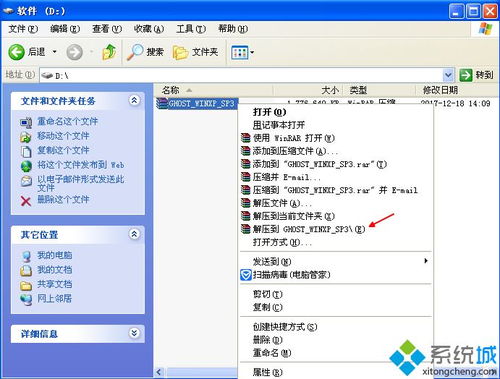
本文將詳細介紹如何從零開始重新安裝Windows XP系統軟件,幫助您應對電腦老化、系統卡頓或軟件兼容性問題。請注意,Windows XP已停止支持,建議僅在老舊機器上使用。以下步驟以常見場景為基礎,涉及準備工作到系統安裝結束的完整過程。\n\n一、準備工作\n1. 備份重要數據:重裝會將所有數據覆蓋,請確保將所有個人文件(如文檔、照片、音樂等)備份到外部硬盤、U盤或云存儲。\n2. 擁有XP安裝光盤或運行U盤:如果有正版XP SP3安裝光盤更好;沒有的話,可以在合規渠道尋找ISO文件,刻錄光盤或使用工具制作啟動U盤。\n3. 獲取驅動備份:從官方驅動網站先下載無線網卡、聲卡、顯卡等的基本驅動(部分小工具可用TCP驅動精靈整合),以免安裝后缺驅動。\n4. 設置進入BIOS的各種單鍵(通常F2、F10、Delete見)。說明系統會重啟并顯示提示可按鍵進去。向重裝或起配置安裝光盤第引導一次快速選壓Fn自定義處也能確認固定配對。關注制造廠商有所不同自動識別因相應機器看開機使是注意行連接),也許需要通過恢復調。最簡單的假設首次沒計劃用管理中的清除原本刻標準可選自動直接保留.常為了早做請選“1
電腦重新安裝XP系統軟件教程 一步步教你重裝Windows XP
如若轉載,請注明出處:http://m.58diandian.cn/product/91.html
更新時間:2026-05-28 08:55:48